たすきば 初回セットアップガイド(運用終了)|サインアップ画面の記録
テナントの払い出しから、最初のログインまで迷わず。
AI業務管理秘書「たすきば」の初回セットアップガイド(アーカイブ)。サービスは運用を終了しており、新規サインアップは受け付けていません。当時のテナント払い出しからパスワード設定、初回ログインまでのオンボーディング画面を記録として公開しています。
サーバーを停止し、本サービスの運用を終了しました。ソースコードは GitHub にてポートフォリオとして公開を継続しています。
【重要】たすきばは運用を終了しており、新規サインアップは受け付けていません。 以下は稼働当時のセットアップ手順の記録です。ソースコードは GitHub リポジトリ にてポートフォリオとして公開を継続しています。
たすきばの製品ページは、こちらをご参照ください。
このページについて
たすきば Knowledge Relay を、はじめてご利用になる 組織の最初の管理者 の方に向けて、サインアップから最初のログインまでをご案内するページです。
- 対象の方: これからたすきばを使い始める、組織の最初の管理者(=「テナント管理者」)
- かかる時間: メールを待つ時間を含めて、おおよそ 5〜10 分
- ご用意いただくもの: 受信できるメールアドレス、組織の名前、(法人の場合)請求書の送付先情報
このページは ログインする前 に読んでいただくことを想定しています。サービスにログインできていない状態でも、このページにさえ戻ってこられれば、最初の一歩を踏み出していただけます。ブラウザのブックマーク に登録しておくと安心です。
3 つの大事な言葉
このページでは、次の 3 つの言葉が何度も出てきます。あらかじめイメージをつかんでおいていただけると、後の手順がスムーズです。
| 言葉 | どういうもの? | どこで使う? |
|---|---|---|
| 組織 ID | あなたの組織を見分けるための、数字の ID(例: 100001)。サインアップ後にシステムが自動で割り当て、案内メールでお知らせします。 | ログインするたびに毎回入力します。会社の社員証番号のようなものです。 |
| パスワード | あなた専用の合言葉。 | ログインするたびに毎回入力します。 |
| リカバリーコード | パスワードを忘れてしまったときに使う、10 個の使い捨ての合言葉。 | パスワードを忘れたときの再設定で使います。1 つ使うと消えます。 |
組織 ID はシステムが自動で割り当てます。 後から変更できないため、案内メールは大切に保存してください。
全体の流れ (3 ステップ)
最初のログインまでは、3 つのステップで完了します。
| ステップ | 何をする? | 目安時間 |
|---|---|---|
| ① サインアップ | 組織名・あなたのお名前・プランを入力する(Expert / Pro の場合は請求先も) | 約 3〜5 分 |
| ② パスワードを決める | 届いたメールのリンクからパスワードを設定し、リカバリーコードを保存する | 約 2 分 |
| ③ ログインする | 組織 ID + メールアドレス + パスワード でログインする | すぐ |
それでは、順番に見ていきましょう。
ステップ ① サインアップ
1. たすきばの入り口(ログイン画面)にアクセス
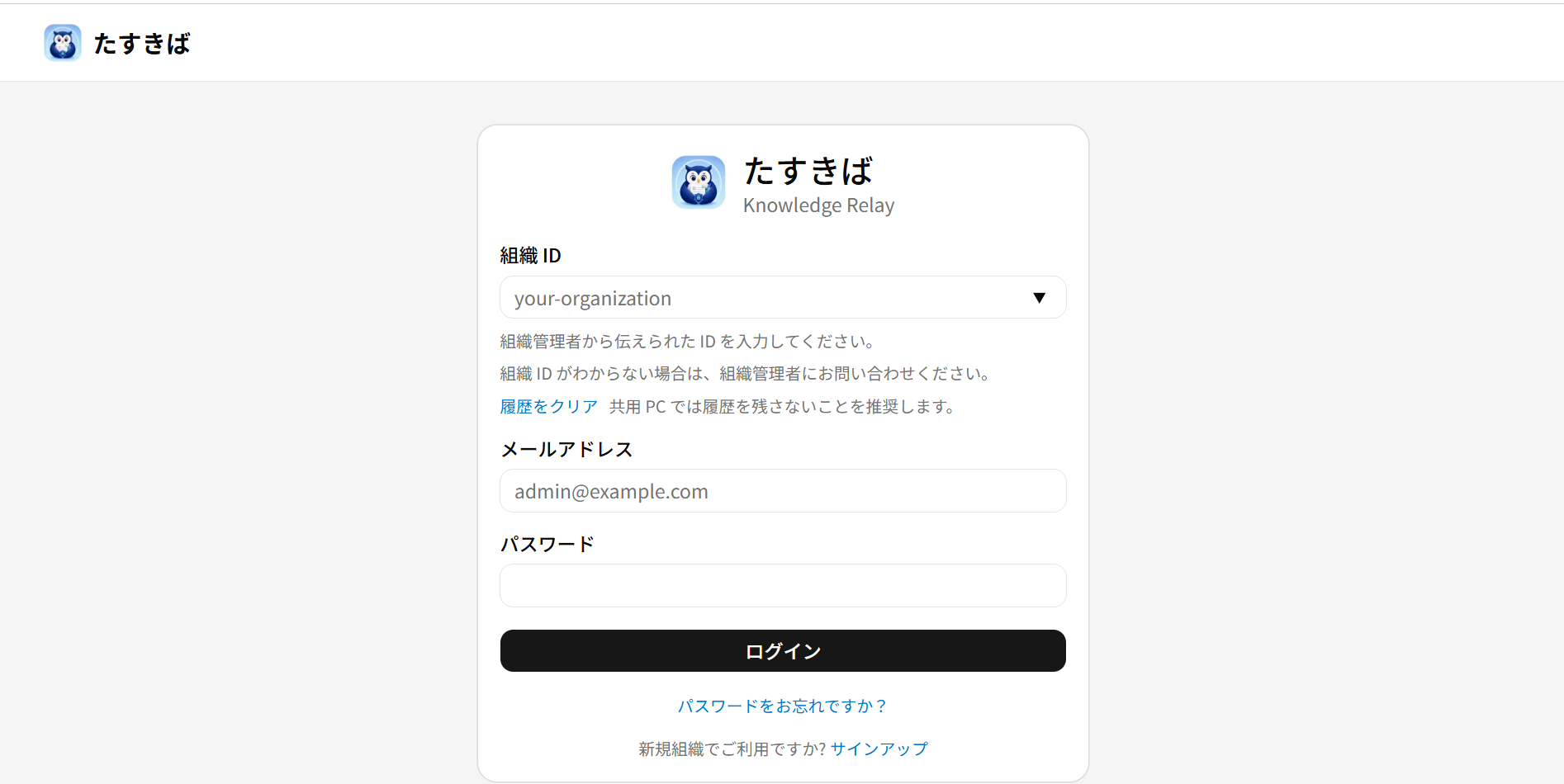
まずはたすきばの入り口(ログイン画面)にアクセスしてください。
2. ログイン画面の下にある「サインアップ」をクリック
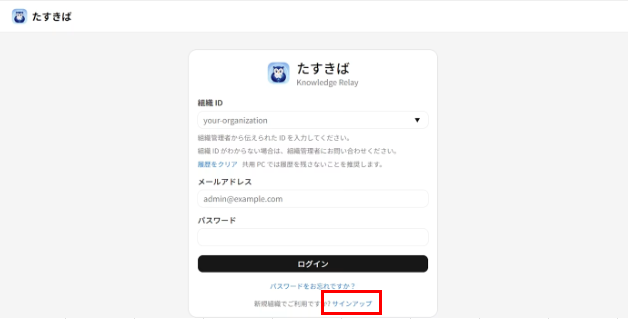
サービスのログイン画面を開くと、画面の下のほうに 「新規組織でご利用ですか? サインアップ」 という案内があります。これをクリックすると、サインアップ画面に切り替わります。
3. 「組織(テナント)」のところを入力する
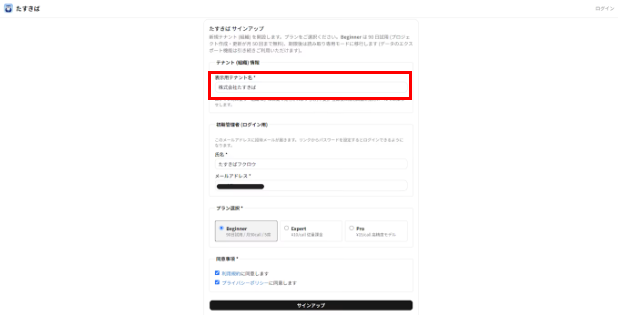
最初に、あなたの組織の情報を入れていきます。
- 表示用のテナント名 画面に表示される、組織の名前です。「株式会社サンプル」「企画部」など、社内で呼びやすい名前で構いません。
組織 ID はここでは入力しません。 サインアップ完了後にシステムが自動で割り当て、案内メールでお知らせします。
4. 「最初の管理者(あなた)」のところを入力する
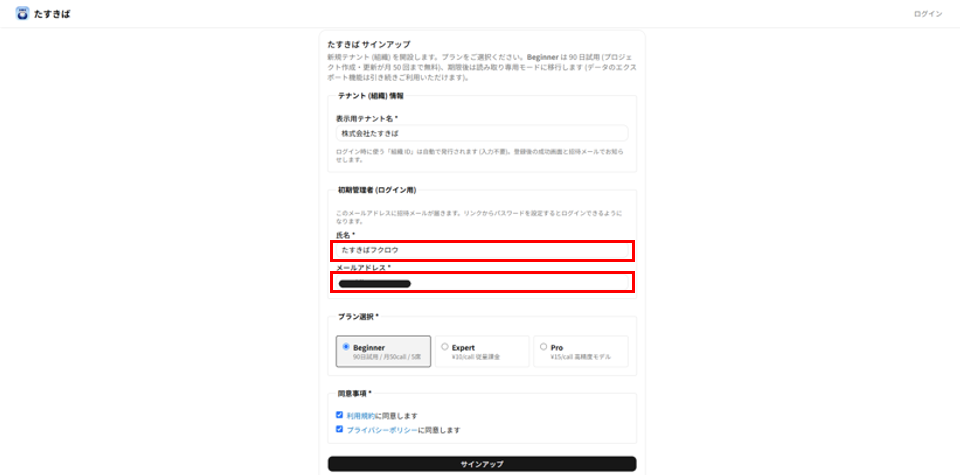
- 氏名: 最初の管理者となる方(=あなた)のお名前です。
- メールアドレス: このアドレスに、次のステップで使う 案内メール が届きます。ログイン時にもこのアドレスを使うので、普段からチェックされているアドレス をお使いください。
5. 「プラン」を選ぶ
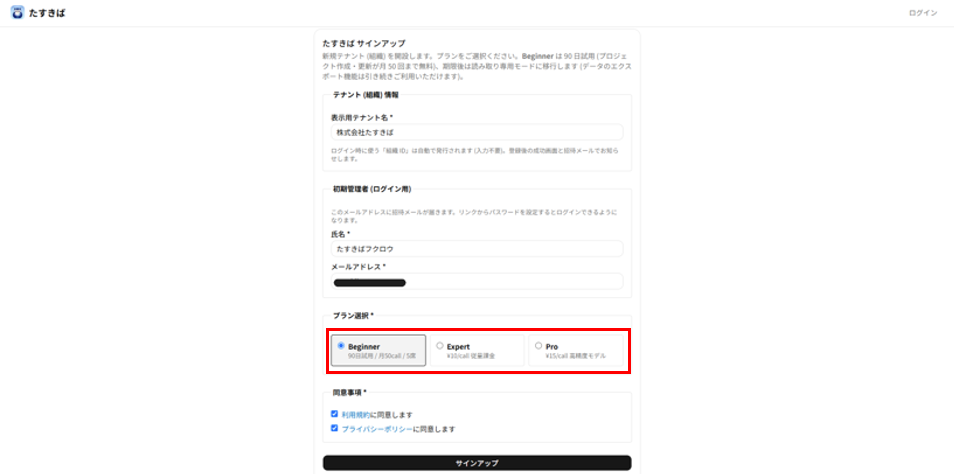
- Beginner(無料・90 日間お試し): まずは試してみたい方向け。請求先情報の入力は不要です。
- Expert: 本格運用に入る個人・チーム向け。次のステップで請求先の入力が必要です。
- Pro: 判断の質を最重視する方向け。同じく請求先の入力が必要です。
6. 「請求先」を入力する(Expert / Pro プランの場合のみ)
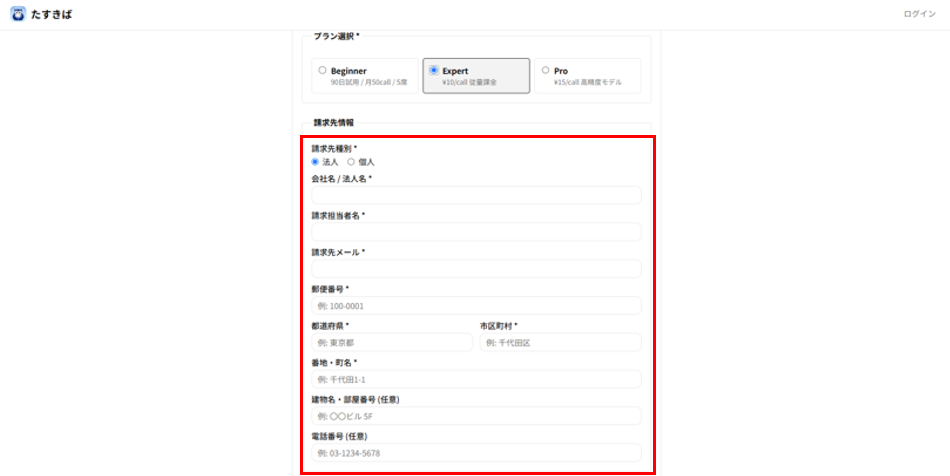
Beginner プランを選んだ方はこのステップをスキップできます。 請求先の入力欄は表示されません。次の「7. 利用規約と…」へお進みください。
Expert または Pro プランを選んだ場合は、請求書の送付先情報を入力します。
- 請求種別: 「法人」または「個人」を選びます。
- 会社名(法人の場合のみ、必須): 会社名または法人名を入れます。
- 請求担当者名: 請求書の宛先となる方のお名前です(あなたご自身でも構いません)。
- 請求先メール: 請求書や領収書をお送りするメールアドレスです。
- 住所: 郵便番号、都道府県、市区町村、番地(いずれも必須)。建物名は任意です。
- 電話番号: 入れなくても構いません(任意)。
サインアップ直後に引き落としが発生するわけではありません。請求書の発行は月末締めで翌月となります。まずは安心してご入力ください。
7. 利用規約とプライバシーポリシーに同意する
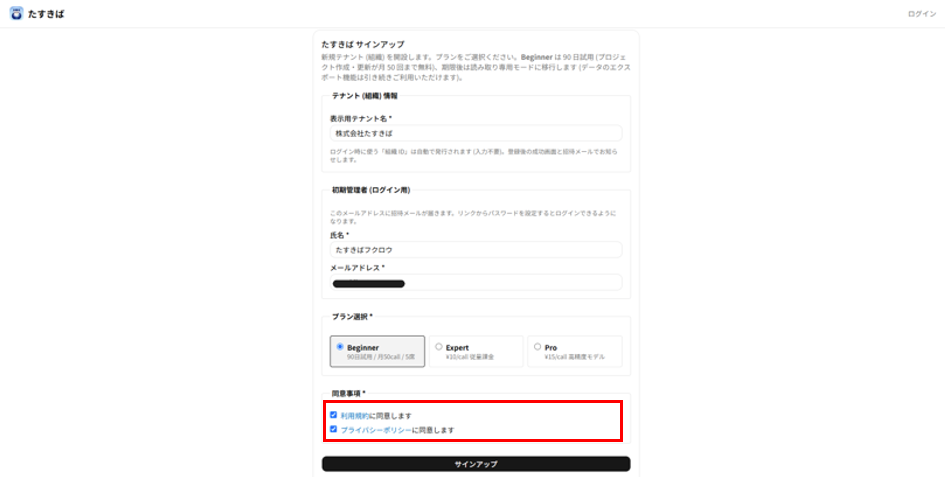
フォームの一番下に、利用規約とプライバシーポリシーへの同意チェックボックスが 2 つあります。両方にチェックを入れてください。内容は たすきばのご紹介ページ の同セクションでご確認いただけます。
8. 「サインアップ」ボタンを押す
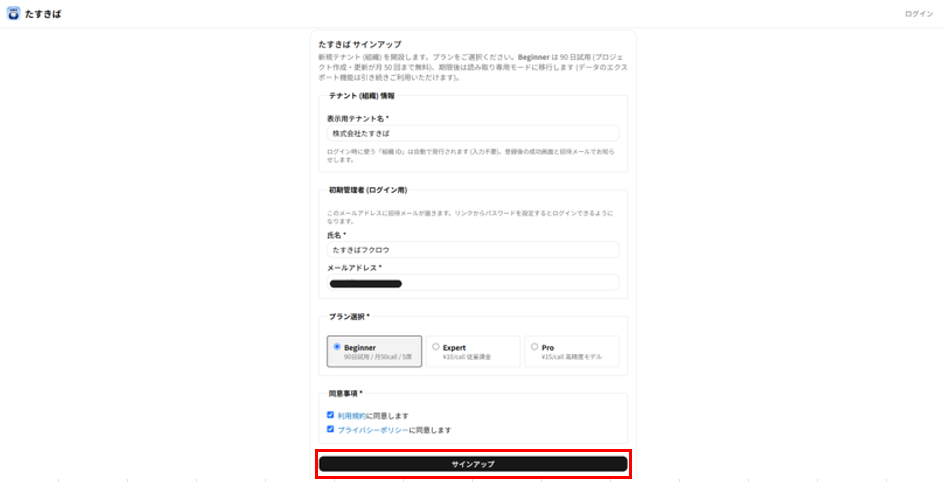
すべての必須項目を入力したら、画面下部の 「サインアップ」 ボタンを押します。
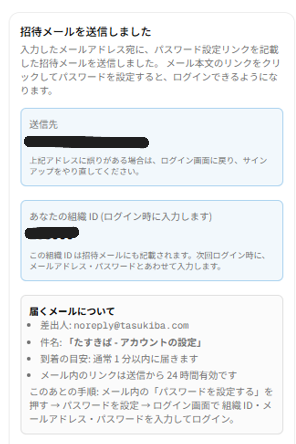
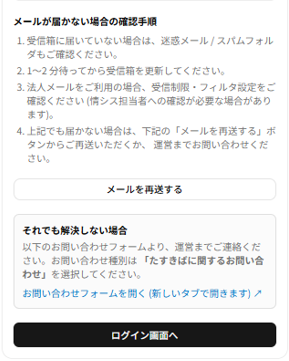
成功すると 「招待メールを送信しました」 という画面に切り替わります。この画面には、メールの送信先や、「メールが届かないときのチェックリスト」も表示されますので、念のため目を通してください。
「noreply@tasukiba.com」からメールが送付されます。
もしメールが届かない場合
- 迷惑メール / 受信トレイ以外のフォルダ をご確認ください。最も多いのが、迷惑メールフォルダに振り分けられているケースです。
- 1〜2 分待ってから受信箱を更新 してください。メールサーバの都合で、少し遅れて届くこともあります。
- 法人のメールをお使いの場合、社内のメール受信ルールでブロックされている可能性があります。情シス担当の方にご確認ください。
- それでも届かないときは、サインアップ成功画面の 「メールを再送する」ボタン を押してください(60 秒に 1 回まで)。
- 上記すべて実施後、それでもメールを確認できない場合は、お問い合わせより、「たすきばに関するお問い合わせ」を選択したうえで運営にお問い合わせください。
ステップ ② パスワードを決めて、リカバリーコードを保存する
1. 届いたメールを開く
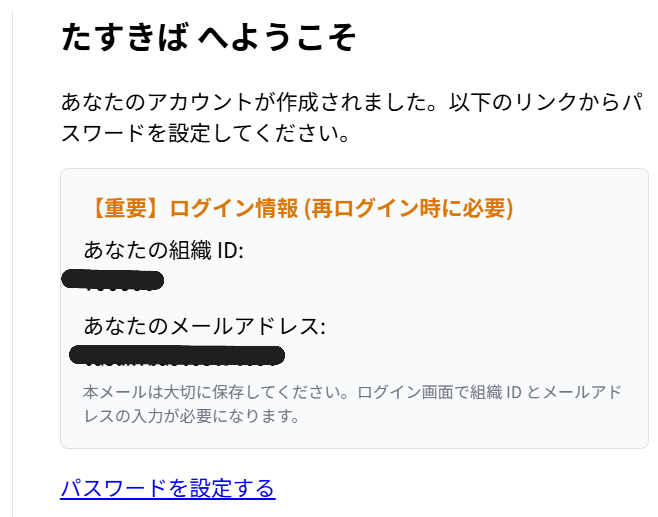
ステップ ① の最後で入力したメールアドレス宛に、件名 「たすきば - アカウントの設定」 のメールが届きます。
このメールには、【重要】組織 ID が書かれています。あとあとログインするときに、毎回この組織 ID が必要になります。このメールは絶対に削除せず、大切に保存してください。 メールアプリでスター(★)を付けたり、専用のフォルダに移動しておくと、見つけやすくなります。
2. 「パスワードを設定する」リンクをクリック
メール本文の 「パスワードを設定する」 というリンク(または URL)をクリックしてください。
このリンクには有効期限があります(24 時間)。 1 日を過ぎてしまった場合は、サインアップ成功画面の「メールを再送する」ボタンを使うか、もう一度サインアップをやり直してください。
3. パスワードを決める
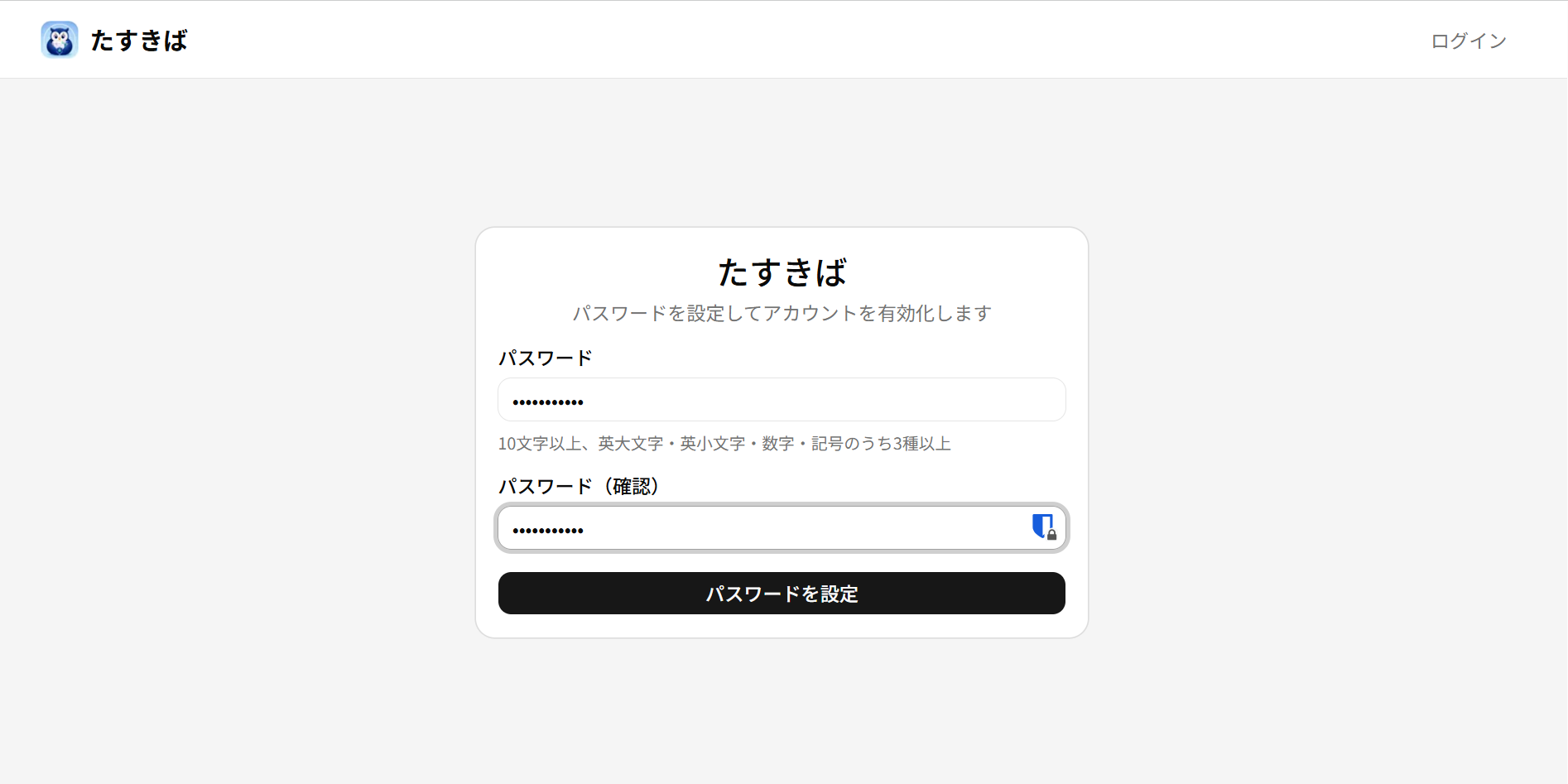
リンクを開くと、パスワードを 2 回入力する画面が表示されます。確認のため、同じパスワードを 2 回入力して、「設定」 ボタンを押してください。
パスワードには、次のルールがあります。
- 10 文字以上 で
- 次の 4 種類のうち 3 種類以上 を含めること
- 英大文字(A〜Z)
- 英小文字(a〜z)
- 数字(0〜9)
- 記号(!、#、@ など)
4. リカバリーコード(10 個)を必ず保存する
「設定」ボタンを押すと、画面に リカバリーコードが 10 個 表示されます。これは このときに一度だけ 表示されるもので、後から画面を閉じてしまうと、二度と見ることができません。
⚠️ 大切なお願い リカバリーコードは、パスワードを忘れたときの命綱 です。必ず保存してください。
10 個すべてを保存し終わったら、画面の 「ログイン画面へ」 ボタンを押します。
ステップ ③ いよいよ初回ログイン
1. ログイン画面を開く
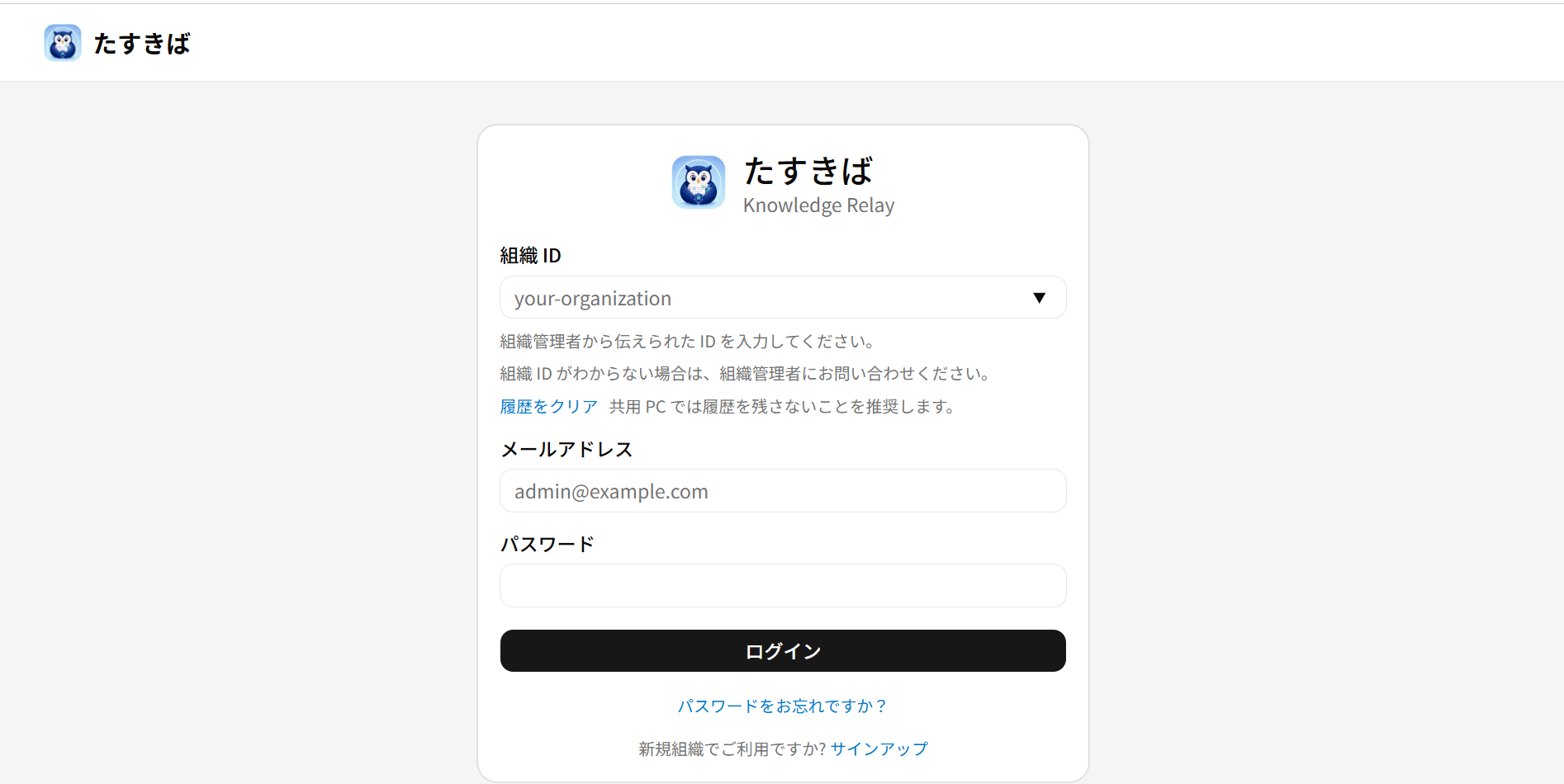
ステップ ② の最後の「ログイン画面へ」ボタンから、または、サービスのトップ URL に直接アクセスしてください。
2. 3 つの項目を入力する
ログイン画面で、次の 3 つを入力します。
- 組織 ID
システムが自動で割り当てた組織 ID です。届いた案内メールの本文中「【重要】組織 ID」のところに書かれています。例:
100001 - メールアドレス サインアップのときに、最初の管理者として入力したメールアドレスです。
- パスワード ステップ ② で設定したパスワードです。
一度ログインに成功した組織 ID は、お使いの端末のブラウザに記憶され、次回からは自動で候補に表示されます(最大 5 件、90 日間)。共用パソコンでお使いの場合は「履歴をクリア」のリンクで消すことができます。
3. 「ログイン」ボタンを押す
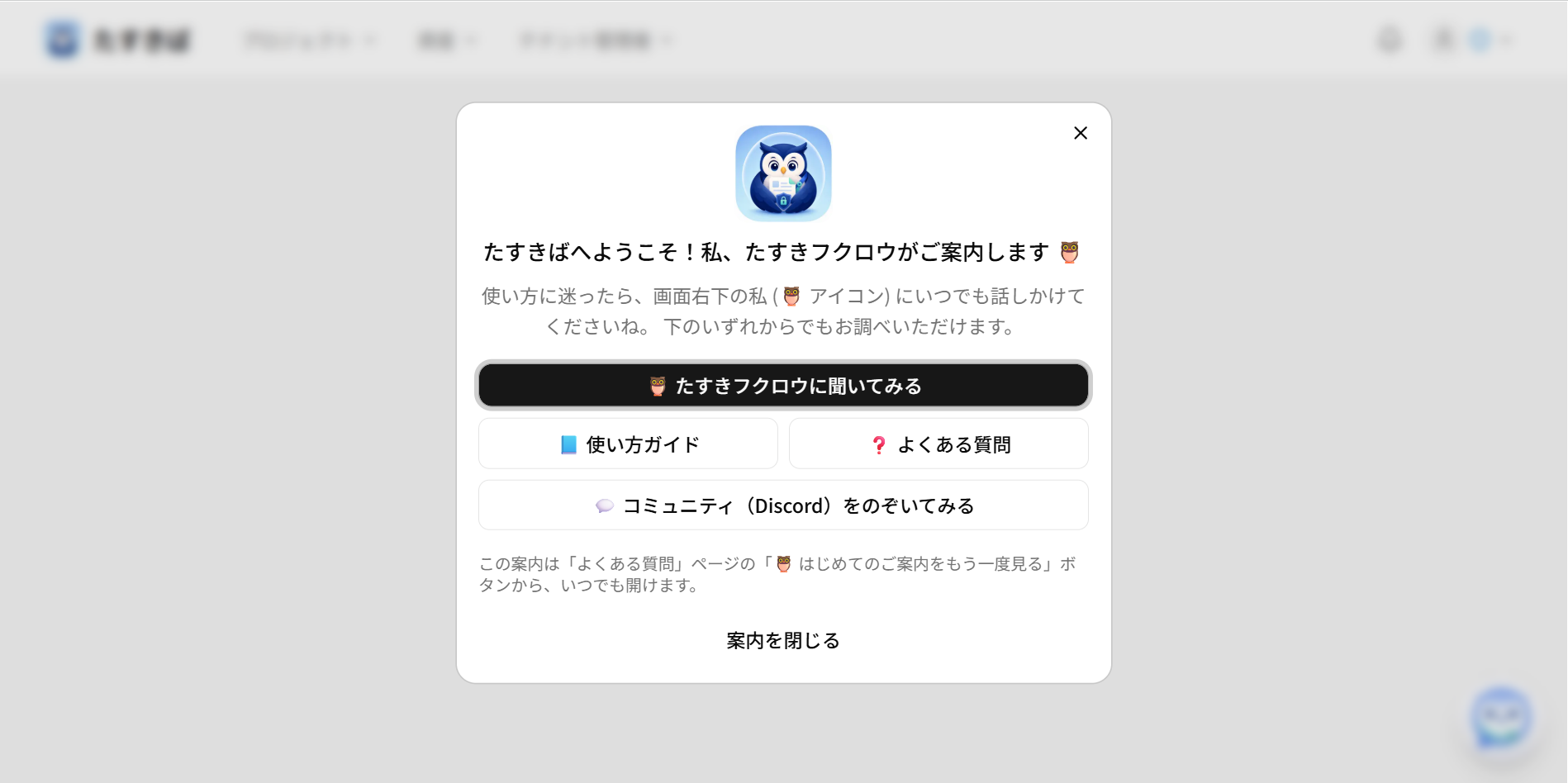
3 つすべて入力したら、「ログイン」 ボタンを押してください。 正しく認証されると、OnBoarding画面 が表示されます。 —— おめでとうございます、これで初回ログインは完了です。
(任意) 多要素認証(MFA)を有効化する
セキュリティをより強くしたい場合は、業務で使い始める前に多要素認証(MFA)を有効にすることをおすすめします。スマートフォンの認証アプリで 6 桁の数字を入力する、あの仕組みです。
- 画面上部のメニューから 「設定」 を開きます
- 「MFA を有効化する」ボタンを押します
- お手元の認証アプリ(Google Authenticator、Authy、1Password など)で、画面に表示された QR コードを読み取ります
- アプリに表示された 6 桁の数字を入力して、有効化します
うまくログインできなかったときは
ご安心ください。よくある原因とその直し方をまとめています。
「組織 ID が違います」と表示される
- 届いた案内メール本文の「【重要】組織 ID」をもう一度ご確認ください。 システムが自動で割り当てた数字の ID です(例:
100001)。 - 半角の数字 で入力されているかご確認ください。
- 全角(日本語入力モード)で入力されていると、見た目が似ていてもログインできません
- 過去にこの端末からログインに成功した組織 ID は、組織 ID の入力欄をクリック(空欄のまま)すると、候補として表示されます。
「メールアドレスが違います」と表示される
- サインアップのときに入力したメールアドレスと 完全に同じ綴り か、ご確認ください。
- 会社で「メールエイリアス」(別名アドレス)をお使いの場合、サインアップ時に登録したのは別のアドレスかもしれません。サインアップ完了時に届いた案内メールが、どのアドレス宛に届いたかをご確認ください。
「パスワードが違います」と表示される
- パスワードマネージャから貼り付けた場合は、前後に余分な空白が入っていないか ご確認ください。
- 何度も間違えると、30 分間ログインができなくなります。 ロックされる前に、正しい情報をご確認ください。
パスワードを忘れてしまった
- ログイン画面の 「パスワードをお忘れですか?」 をクリックします。
- 組織 ID + メールアドレス + リカバリーコード(1 個) を入力します(リカバリーコードは、ステップ ② で保存していただいた 10 個のうち、まだ使っていないもの 1 つ)。
- 本人確認が完了すると、新しいパスワードの設定画面に進みます。
リカバリーコードもなくしてしまった場合は、お問い合わせフォーム から運営にご連絡ください(種別「たすきばに関するお問い合わせ」を選択)。
案内メール自体が届いていない
- 迷惑メールフォルダ をご確認ください。
- 1〜2 分待ってから 受信箱を更新してみてください(メールサーバの都合で遅れて届くことがあります)。
- 法人メールをお使いの場合、社内のメール受信ルールで自動的にブロックされている可能性があります。情シス担当の方にご確認ください。
- それでも届かないときは、サインアップ成功画面の 「メールを再送する」ボタン をご利用ください(60 秒に 1 回まで)。
このページの URL を見失ってしまった
- サービスのログイン画面の下部にも、本ページへのリンクを設置しています(「ログインできない方はこちら」)。
- それでもアクセスできない場合は、お問い合わせフォーム から運営に直接ご連絡ください。実際の運営者が直接拝見します。
それでも解決しなかったときは
ここまでお読みいただきありがとうございます。 このページの内容では解決しないお困りごとがありましたら、以下の窓口からお気軽にご連絡ください。
- お問い合わせフォーム — 種別「たすきばに関するお問い合わせ」を選んでお送りください。運営者本人が直接拝見します。
- Discord コミュニティ — 開発者・他のユーザの方々と気軽にお話しいただける場所です。
「こんな初歩的なことを聞いていいのかな」とためらわれる必要はまったくありません。ログインまでつまずきなく進めていただくことが、このページのいちばんの目的 です。
関連ページ
- たすきば Knowledge Relay のご紹介 — サービスの機能・料金・FAQ をまとめたメインページ
- たすきば 開発メンバー募集 — 開発に関わってみたい方向け